 Stage
Stage캡처부터 주석까지, 한 번에
필요한 영역을 찍고 화살표와 설명을 더하세요. 여러 앱을 오가지 않아도 전달할 화면이 완성됩니다.

빠르게 찍고, 바로 주석을 달고, 글자를 읽고(OCR), 화면을 녹화합니다. 스크롤 캡처와 배경 꾸미기까지.


 개인 · 기업 · 관공서 무료
한 장의 캡처로 설명하고, 긴 화면은 이어 담고, 움직이는 과정은 녹화하세요. 화면에서 시작한 내용을 전달하기 좋은 형태로 정리합니다.
필요한 영역을 찍고 화살표와 설명을 더하세요. 여러 앱을 오가지 않아도 전달할 화면이 완성됩니다.
스크롤 캡처로 긴 화면을 담고, OCR로 이미지 속 글자를 읽으세요. 움직임이 필요하면 화면을 녹화하세요.
배경 꾸미기로 캡처를 정리해 보세요. 업무 설명부터 작은 튜토리얼까지, 보기 좋은 한 장으로 전할 수 있습니다.
오류가 발생한 장면, 회의에서 함께 볼 자료, 동료에게 알려 줄 사용 방법까지. 필요한 영역을 담고 핵심에 표시를 더하면 전달할 내용이 더 분명해집니다.
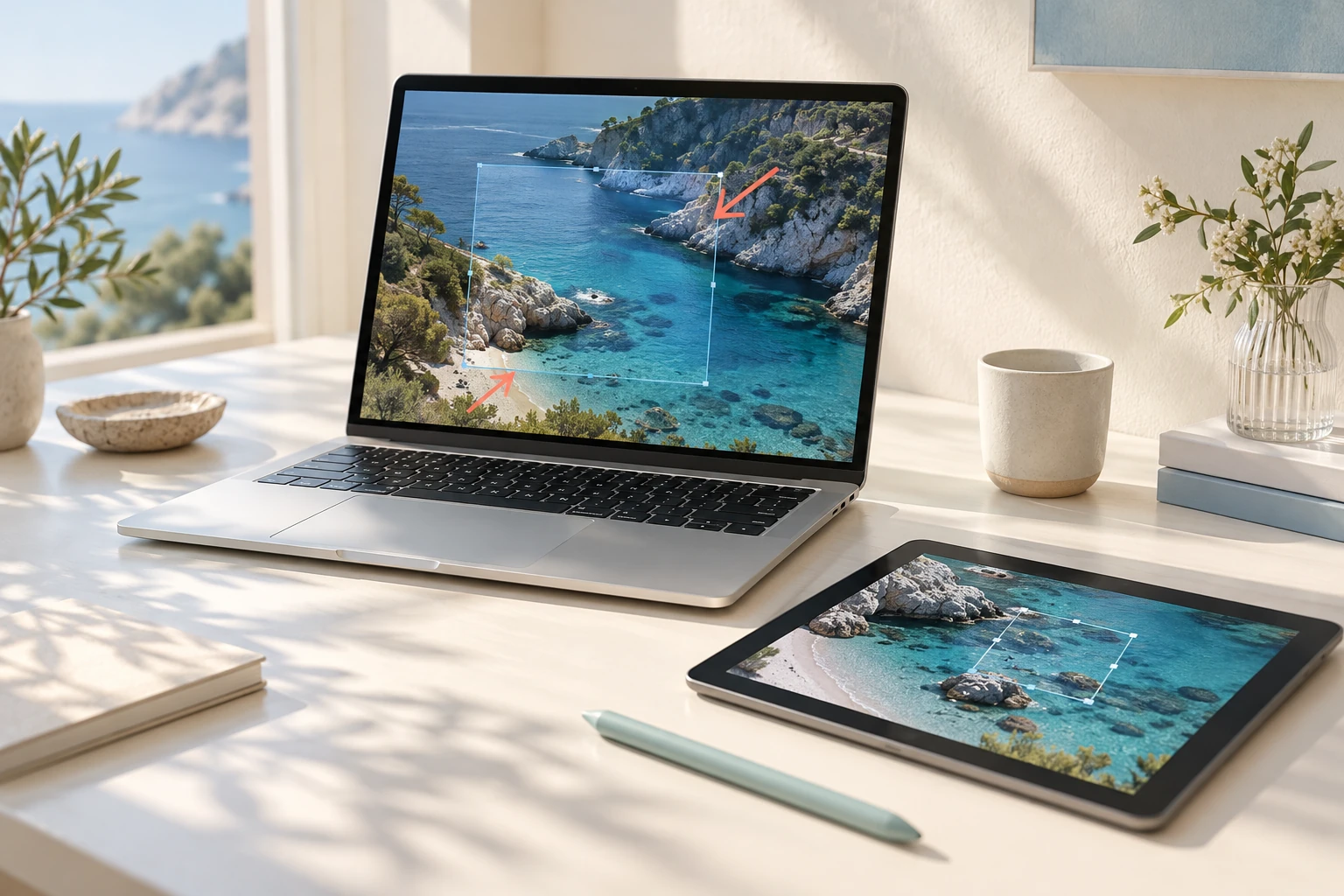
영역·창·전체 화면과 이전 영역을 캡처합니다. 지연 캡처, 돋보기, 좌표·색상 확인도 제공합니다.
수동·자동 스크롤로 긴 화면을 이어 붙이고, 필요한 영역을 화면 위에 고정해 참고하세요.
한국어·영어·일본어·중국어 OCR과 QR·바코드 인식을 지원합니다. 결과를 확인하고 복사하세요.
기능 명세 기준 · 운영체제별 기능 차이 있음
이미지 속 문장을 다시 입력하는 대신 OCR로 읽어 보세요. 한 화면에 담기지 않는 긴 내용은 스크롤 캡처를 활용해 흐름을 보존합니다.
화살표·도형·펜·형광펜·글자·번호로 설명하세요. 자르기·회전·크기 변경과 실행 취소도 지원합니다.
모자이크·흐리게·스포트라이트를 사용하고, 인식된 얼굴과 민감 정보를 확인하며 가립니다.
여백·모서리·그림자·비율을 다듬고, 자·스포이트로 길이와 색상·대비율을 확인합니다.
기능 명세 기준 · 운영체제별 기능 차이 있음
여러 단계의 동작은 녹화로 설명하고, 정지 화면은 배경과 주석을 다듬어 마무리하세요. 사용 목적에 맞는 표현을 골라 업무 자료와 소개 이미지에 활용합니다.
영역·창·전체 화면을 녹화하고 소리·클릭 표시를 설정합니다. 구간 자르기와 형식별 내보내기를 지원합니다.
여러 파일·폴더의 형식·크기·이름을 바꾸고, 캡처 기록과 날짜별 자동 저장으로 정리하세요.
Google Drive 연결과 S3 호환 업로드를 제공합니다. iOS는 스크린샷 편집·이어 붙이기 중심입니다.
기능 명세 기준 · 운영체제별 기능 차이 있음
어떤 작업에 쓸 수 있는지, 시작부터 결과를 정리하는 과정까지 자세히 살펴보세요.
필요한 영역만 캡처한 뒤 화살표·번호·짧은 설명을 더해 보세요. 공개하면 안 되는 정보는 모자이크나 흐리게 처리하고, 전달하기 전 결과를 다시 확인합니다.
스크롤 캡처로 긴 화면을 정리하고 OCR 결과에서 필요한 글자를 복사하세요. 지연 캡처와 이전 영역 캡처는 반복 작업을 줄이는 데 활용할 수 있습니다.
클릭 순서나 조작 과정을 설명할 때는 화면 녹화를 사용하세요. 지원 환경에서 소리·클릭 표시를 설정하고, 필요한 구간을 정리해 내보냅니다.
설명할 장면을 정하고 캡처 또는 화면 녹화를 선택합니다.
주석·화살표를 더하거나 OCR로 필요한 글자를 읽습니다.
배경과 설명을 정리하고 공유할 이미지를 완성합니다.
macOS · Windows · iOS · Android
운영체제별로 화면 녹화·캡처 권한과 제공 기능이 다를 수 있습니다.
현재 공개 설치 파일은 다운로드 페이지에서 확인해 주세요.
내 기기에 맞는 방법으로 간편하게.
공개 설치 파일 확인 중…
특정 장면 설명은 캡처와 주석이, 순서·움직임을 보여 주는 설명은 화면 녹화가 적합합니다.
중요한 숫자·이름은 원본과 비교해 주세요. 작은 글씨와 이미지 품질에 따라 인식 결과가 달라집니다.
화면 캡처·녹화에는 운영체제의 화면 접근 권한이 필요할 수 있습니다. 사용할 기능에 필요한 권한을 확인해 주세요.
화면을 캡처하고 설명을 더해, 다음 작업과 공유에 쓸 자료를 준비합니다.
 StageApps
 StageFiles
 StageCleaner
 StageZip