 Stage
Stage폴더를 열고, 가볍게 넘겨 보세요
썸네일로 사진을 한눈에 훑고, 원하는 장면을 빠르게 넘겨 봅니다. RAW 사진도 함께 확인하세요.

폴더를 썸네일로 훑고 사진을 빠르게 넘겨 봅니다. 자르기·보정·모자이크 같은 편집과 일괄 변환, RAW까지.


 개인 · 기업 · 관공서 무료
폴더를 열어 빠르게 고르고, 필요한 부분을 손보고, 여러 장을 한 번에 내보내세요. 사진을 확인하는 일과 정리하는 일을 한 앱에서 이어갑니다.
썸네일로 사진을 한눈에 훑고, 원하는 장면을 빠르게 넘겨 봅니다. RAW 사진도 함께 확인하세요.
Mac·Windows·Android·iOS 어디서나 자르기와 색 보정, 모자이크를 뷰어 안에서 처리하세요. 사용하는 기기에서 편하게 사진을 손보세요.
일괄 변환으로 여러 사진을 함께 정리합니다. 형식을 바꾸는 반복 작업을 줄이고 사진에 집중하세요.
썸네일로 폴더를 훑고 사진을 넘겨 보면서 필요한 장면을 고르세요. 마음에 드는 컷을 분류하고 다음 편집을 위한 자료를 정리합니다.
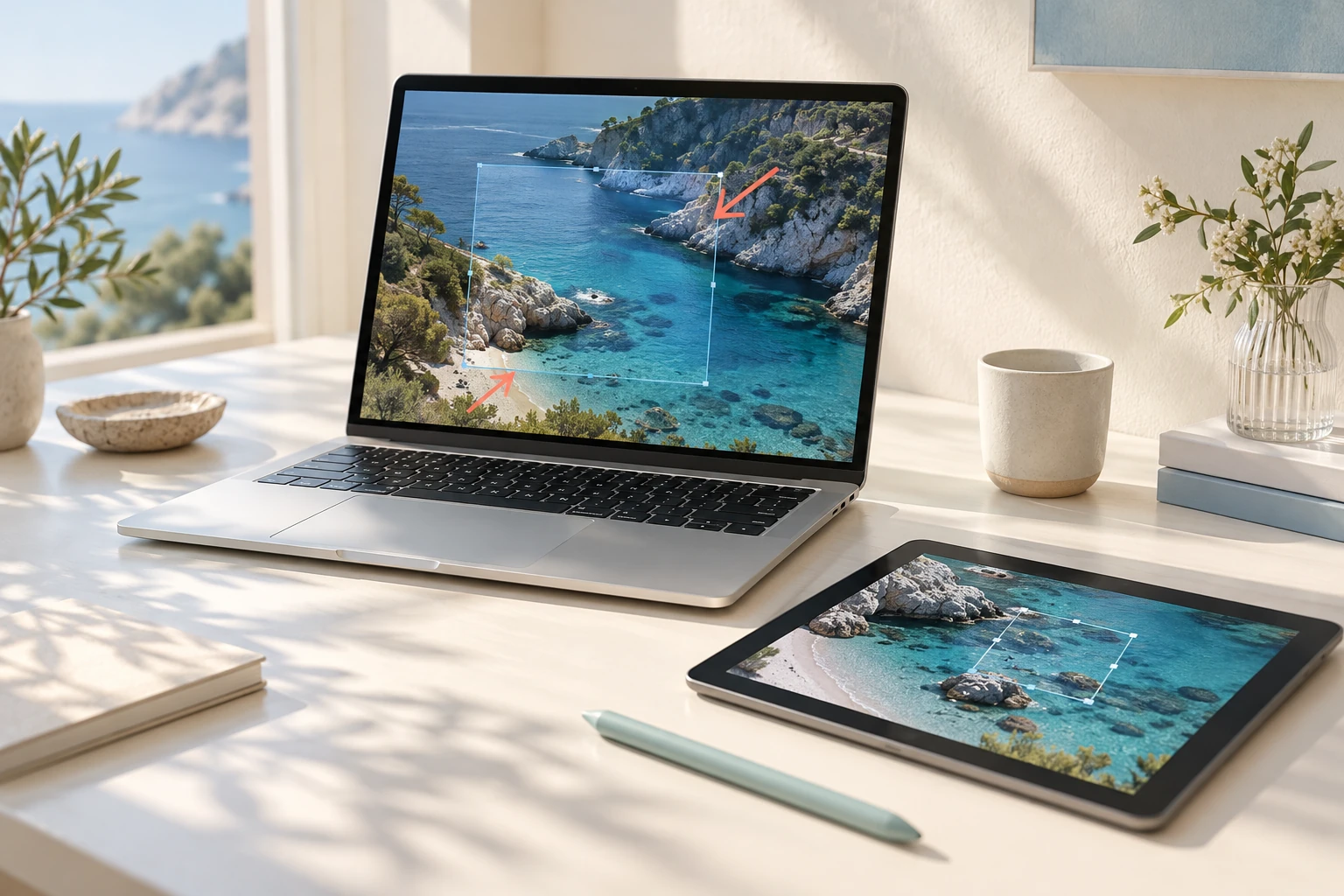
썸네일·폴더 트리·이름 검색으로 찾고, 복사·이동·휴지통·이름 일괄 변경으로 자료를 정리합니다.
한 장·연속·두 장·네 장 보기, 전체 화면과 슬라이드쇼를 제공합니다. 확대·회전도 편하게 조절하세요.
카메라 RAW와 다양한 이미지, PDF·AI·SVG 등을 엽니다. 압축 파일 속 사진과 움직이는 이미지도 확인합니다.
Mac · Windows · Android · iOS — 플랫폼에 관계없이 보정과 편집
구도를 자르고 사진을 보정하거나 공개하고 싶지 않은 부분에 모자이크를 더하세요. 여러 장의 사진은 일괄 변환으로 출력 형식을 정리합니다.
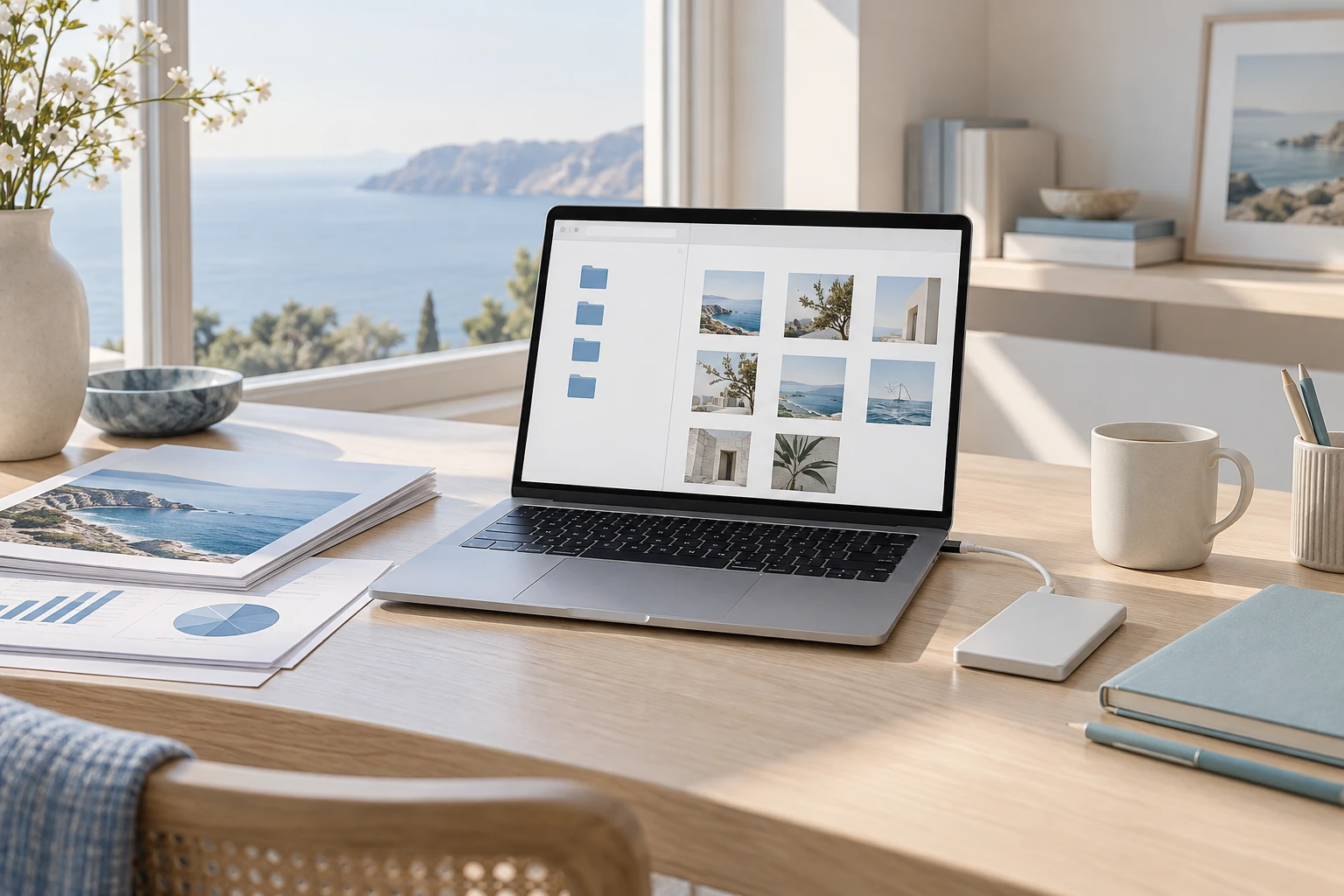
회전·뒤집기·수평 맞추기와 노출·밝기·대비·색온도, 필터·테두리·모자이크·크기 변경을 제공합니다.
자동 보정·배경 지우기·얼굴 모자이크·한글 포함 글자 추출을 Mac·Windows·Android·iOS에서 제공합니다.
JPEG·HEIC·PNG·TIFF는 방향값을 바꾸어 회전합니다. 편집은 되돌리거나 다른 형식으로 저장할 수 있습니다.
Mac · Windows · Android · iOS — 플랫폼에 관계없이 보정과 편집
일반 사진과 카메라 파일, 압축 안의 이미지까지 지원 범위를 확인해 활용하세요. 골라 둔 사진으로 다음 작업에 맞는 결과물을 준비합니다.
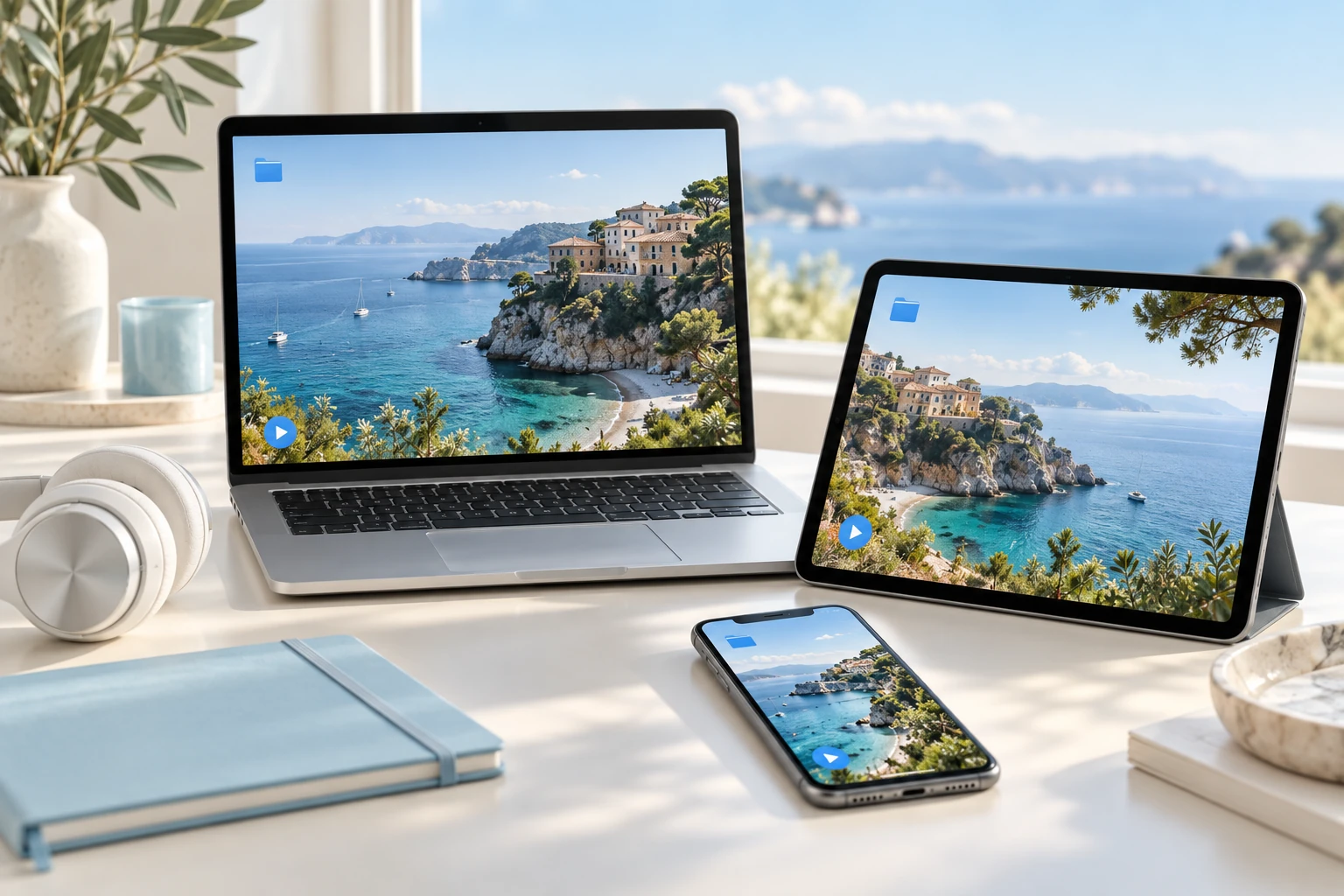
형식·크기·비율·보정·이름을 한 번에 바꾸고, 워터마크·메타데이터·설정 저장과 미리보기를 사용합니다.
사진을 위아래·옆·격자로 합치고, 여러 사진으로 PDF 문서와 움직이는 GIF를 만듭니다.
촬영 정보·GPS·히스토그램을 확인하고, 같은 Stage 계정의 다른 기기로 사진·영상을 이어서 보냅니다.
Mac · Windows · Android · iOS — 플랫폼에 관계없이 보정과 편집
어떤 작업에 쓸 수 있는지, 시작부터 결과를 정리하는 과정까지 자세히 살펴보세요.
썸네일과 사진 넘기기로 폴더를 둘러보고 필요한 컷을 고르세요. 파일 종류와 보기 방식에 맞춰 사진을 확인하는 흐름을 제공합니다.
자르기·회전·크기 변경·색 보정과 모자이크를 활용하세요. macOS·Windows·Android·iOS에서 제공하는 편집 환경을 확인하고 작업을 이어갑니다.
일괄 변환과 이름 정리, 지원하는 PDF·GIF 등 결과물 만들기를 활용하세요. 내보내기 형식과 세부 지원 조건은 상세 기능에서 안내합니다.
직접 촬영한 macOS 앱 화면입니다. 다른 운영체제의 구성과 제공 기능은 다를 수 있습니다.
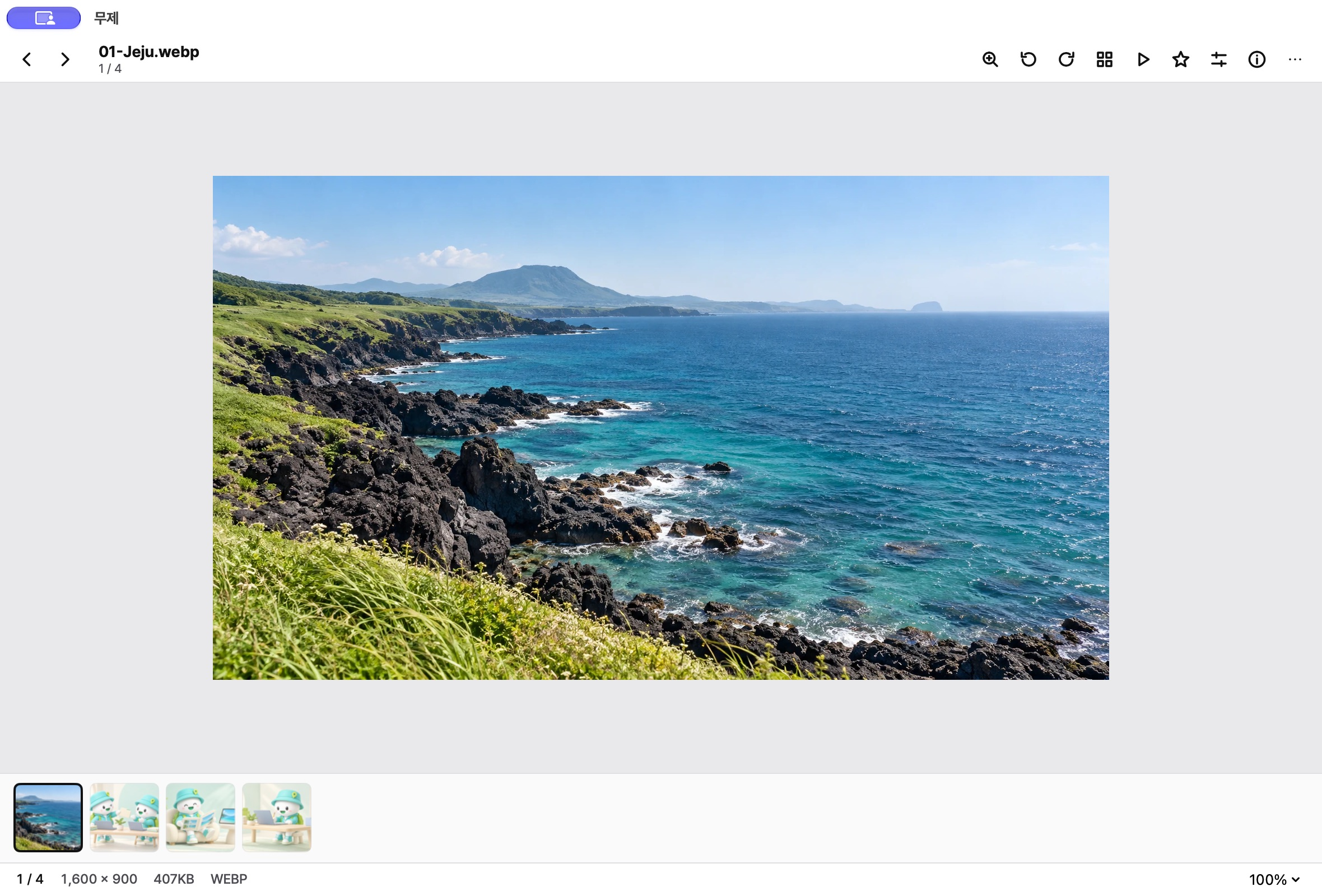
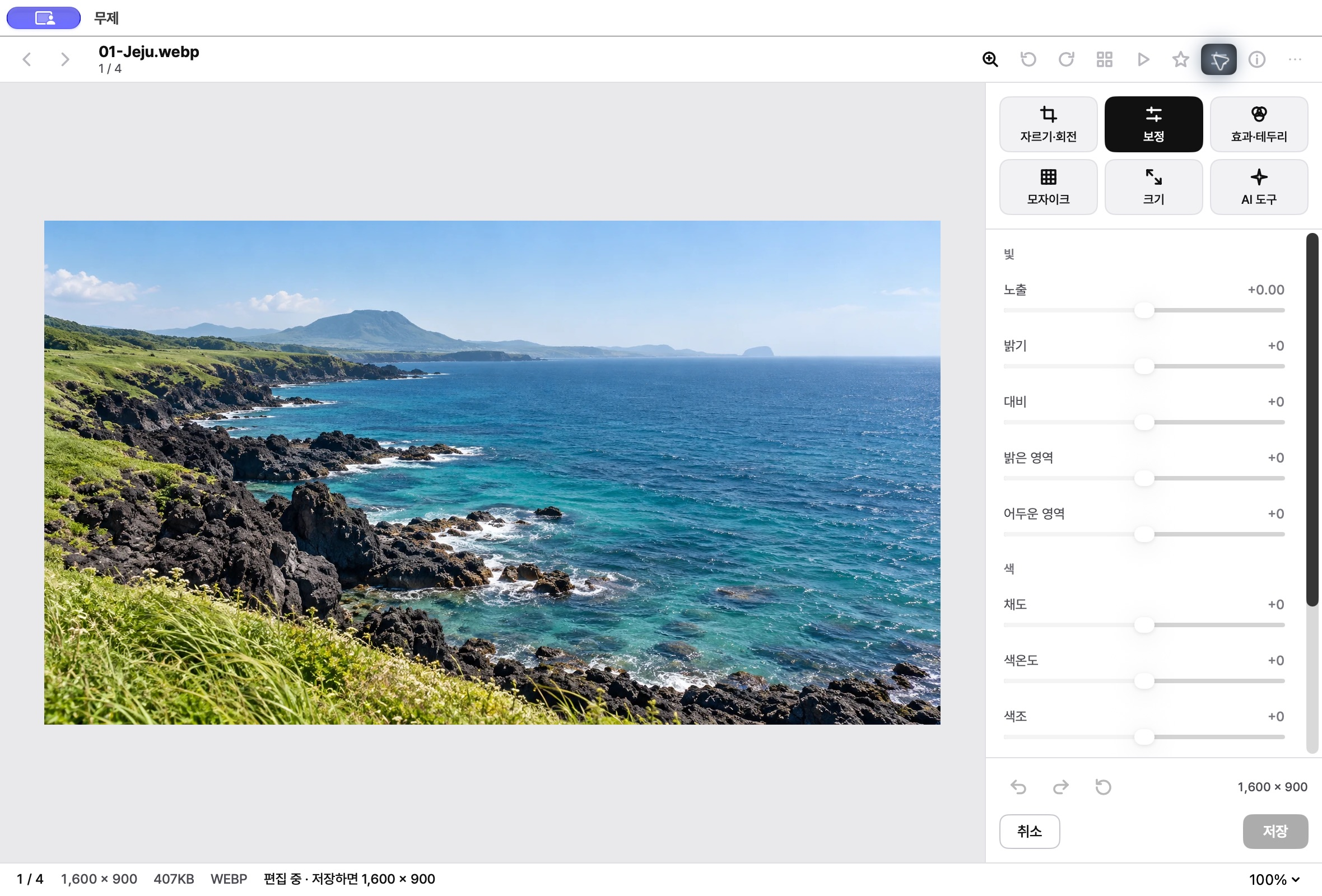
사진 폴더를 열고 썸네일에서 원하는 장면을 고릅니다.
별점·라벨로 정리하고 자르기·보정 등 필요한 편집을 더합니다.
선택한 사진에 일괄 변환을 적용하거나 PDF·GIF·합친 사진을 만듭니다.
macOS
Mac·Windows·Android·iOS에서 사진 보정과 편집, AI 기능을 제공합니다. 공개 설치 파일과 출시 상태는 다운로드에서 확인하세요.
형식별 디코딩·편집·내보내기 지원 범위는 서로 다를 수 있습니다.
내 기기에 맞는 방법으로 간편하게.
공개 설치 파일 확인 중…
지원하는 카메라 RAW를 열 수 있습니다. 카메라 모델과 운영체제의 디코더에 따라 차이가 있을 수 있습니다.
네. 일괄 변환에서 형식·크기·이름과 여러 편집 옵션을 함께 지정합니다.
만들기 기능에서 사진 합치기·PDF·움직이는 GIF를 고릅니다.
사진을 찾아보고 편집·변환하며, 이미지 자료를 다음 작업에 맞게 다듬습니다.
 StagePlayer
 StageClip
 StageApps
 StageFiles