 Stage
Stage복사 기록을 한곳에
텍스트·링크·이미지와 코드 조각을 기록해 두고 필요할 때 다시 꺼내 쓰세요. 마지막으로 복사한 내용뿐 아니라 이전 기록도 함께 확인할 수 있습니다.

복사한 텍스트·링크·이미지를 한곳에 모으고, 검색과 고정으로 다시 꺼내 쓰세요. 같은 계정으로 연결한 여러 기기에서 필요한 내용을 이어서 사용할 수 있습니다.


 개인 · 기업 · 관공서 무료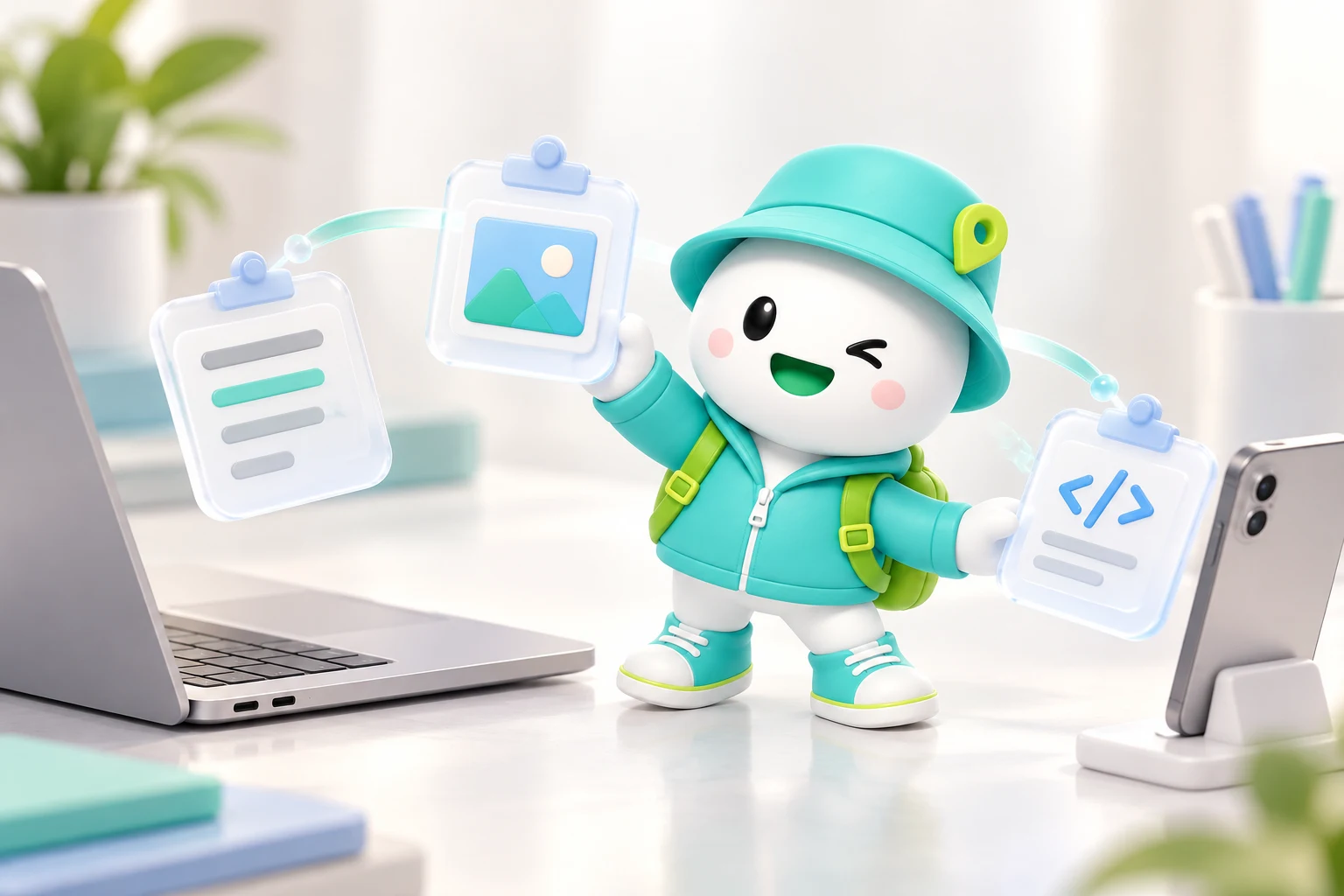
하나의 기록함으로 이어지는 복사와 붙여넣기.
텍스트·링크·이미지와 코드 조각을 기록해 두고 필요할 때 다시 꺼내 쓰세요. 마지막으로 복사한 내용뿐 아니라 이전 기록도 함께 확인할 수 있습니다.
키워드와 콘텐츠 유형으로 기록을 찾고, 자주 쓰는 문구와 링크는 고정하세요. 반복해서 찾던 내용을 빠르게 꺼낼 수 있습니다.
Mac·Windows·iOS·Android·웹에서 같은 계정으로 복사 기록을 이어 쓰세요. 동기화할 기기와 기록 범위를 확인하며 사용할 수 있습니다.
텍스트·링크·이미지와 코드 조각을 기록해 두고 필요할 때 다시 꺼내 쓰세요. 마지막으로 복사한 내용뿐 아니라 이전 기록도 함께 확인할 수 있습니다.

텍스트·링크·이미지와 코드 조각을 기록해 두고 필요할 때 다시 꺼내 쓰세요. 마지막으로 복사한 내용뿐 아니라 이전 기록도 함께 확인할 수 있습니다.
키워드와 콘텐츠 유형으로 기록을 찾고, 자주 쓰는 문구와 링크는 고정하세요. 반복해서 찾던 내용을 빠르게 꺼낼 수 있습니다.
세부 기능은 제품·운영체제·공개 버전에 따라 다릅니다.
Mac·Windows·iOS·Android·웹에서 같은 계정으로 복사 기록을 이어 쓰세요. 동기화할 기기와 기록 범위를 확인하며 사용할 수 있습니다.
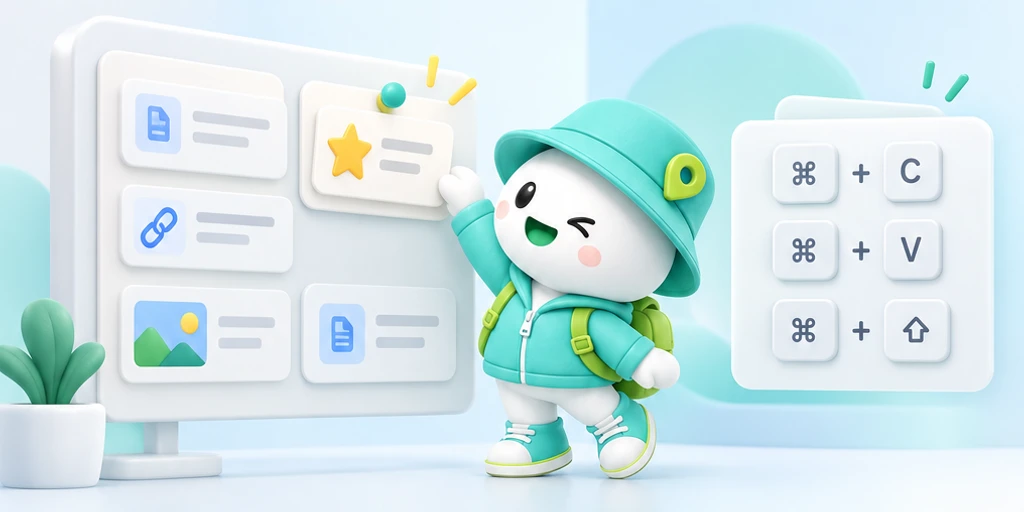
Mac·Windows·iOS·Android·웹에서 같은 계정으로 복사 기록을 이어 쓰세요. 동기화할 기기와 기록 범위를 확인하며 사용할 수 있습니다.
데스크톱 단축키로 검색 패널을 열고, 필요한 기록을 골라 이전 앱에서 다시 사용하세요. 운영체제에 따라 접근성 등 필요한 권한을 허용해 주세요.
세부 기능은 제품·운영체제·공개 버전에 따라 다릅니다.
앱을 연 상태의 붙여넣기와 공유 메뉴로 휴대폰의 내용을 저장하세요. iOS·Android의 운영체제 정책에 따라 작동하며, 항상 백그라운드로 클립보드를 읽는 방식은 아닙니다.
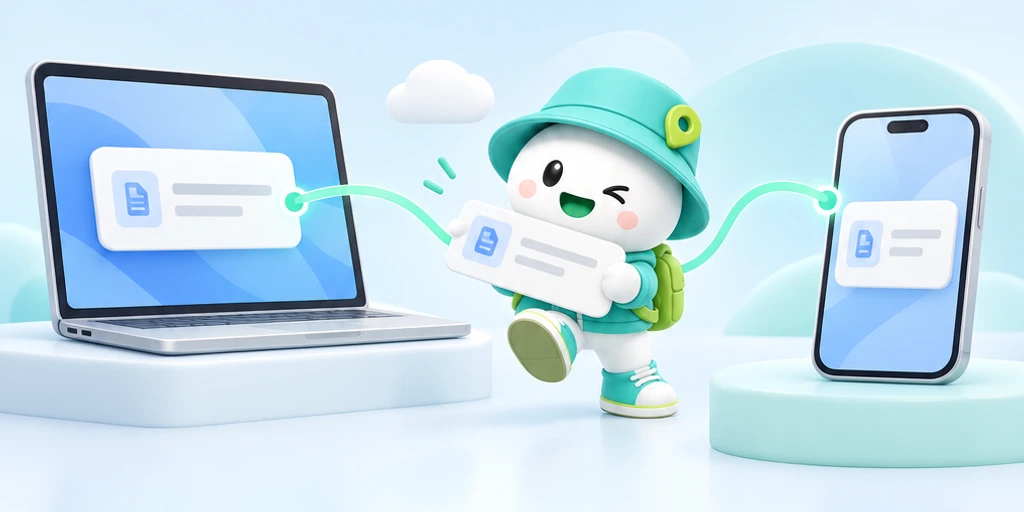
앱을 연 상태의 붙여넣기와 공유 메뉴로 휴대폰의 내용을 저장하세요. iOS·Android의 운영체제 정책에 따라 작동하며, 항상 백그라운드로 클립보드를 읽는 방식은 아닙니다.
기록을 잠시 멈추거나 민감한 내용을 제외하고, 데스크톱에서는 기록하지 않을 앱을 설정하세요. 개인정보와 기기 권한을 확인하며 기록 범위를 관리할 수 있습니다.
세부 기능은 제품·운영체제·공개 버전에 따라 다릅니다.
어떤 작업에 쓸 수 있는지, 시작부터 결과를 정리하는 과정까지 자세히 살펴보세요.
텍스트·링크·이미지 기록에서 필요한 항목을 검색하고, 자주 쓰는 내용을 고정해 빠르게 꺼내 쓰세요.
같은 계정으로 연결한 기기에 복사 기록을 동기화하고 필요한 항목을 다음 작업에서 다시 사용하세요.
모바일 운영체제 정책에 따라 앱을 연 상태의 붙여넣기와 공유 메뉴로 내용을 저장하세요.
공식 다운로드에서 운영체제와 기기에 맞는 설치 방법을 확인하세요. 모바일은 앱별 공식 스토어 링크로 연결됩니다.
같은 Stage 계정으로 로그인하고 클립보드 기록, 동기화와 필요한 기기 권한을 설정하세요.
내용을 복사한 뒤 기록에서 검색해 보세요. 자주 쓰는 항목을 고정하고 다른 기기에서도 이어서 활용하세요.
macOS · Windows · iOS · Android · Web
내 기기에 맞는 방법으로 간편하게.
공개 설치 파일 확인 중…
이 페이지의 다운로드 버튼에서 기기에 맞는 공식 배포 정보를 확인하세요. 설치 파일과 모바일 스토어 링크는 공개된 배포 정보에 따라 표시됩니다.
같은 계정의 Mac·Windows PC·iPhone·Android·웹에서 기록을 이어 쓸 수 있습니다. 기기별 기록·붙여넣기 방식은 운영체제와 권한에 따라 다릅니다.
아니요. iOS와 Android의 정책에 따라 앱을 연 상태의 붙여넣기와 공유 메뉴를 활용합니다. 백그라운드에서 항상 클립보드를 읽지는 않습니다.
Stage는 모든 앱이 유기적으로 연결되고 호환되는 작업 환경을 만들어갑니다. 앱에서 내 PC 자료를 검색하고, 파일과 목적에 맞는 도구로 이어서 작업하는 흐름까지 함께 설계합니다.
선택한 운영체제의 공개 설치 파일이 아직 등록되지 않았습니다.
 StageApps
 StageReader
 StageZip
 StageCapture