 Stage
드래그 중에 여는 원형 메뉴
Finder에서 파일을 집은 채 ⇧ Shift를 누르면 포인터 주위에 원형 메뉴가 열립니다. PNG·PDF·MP4 같은 칸에 놓으면 원본 옆에 새 파일이 생깁니다.
파일을 드래그하는 중에 키를 누르면 포인터 주위에 원형 메뉴가 열립니다. 원하는 형식에 놓으면 원본 옆에 변환된 파일이 생깁니다.
 개인 · 기업 · 관공서 무료

변환부터 간단한 편집까지, 드래그 한 번에.
Finder에서 파일을 집은 채 ⇧ Shift를 누르면 포인터 주위에 원형 메뉴가 열립니다. PNG·PDF·MP4 같은 칸에 놓으면 원본 옆에 새 파일이 생깁니다.
전역 단축키를 등록하지 않고 파일을 드래그하는 동안에만 키를 확인합니다. 트리거 키는 ⇧ ⌃ ⌥ ⌘ fn 중에서 고르고, 두 번 눌러 열기나 흔들어 열기도 쓸 수 있습니다.
PNG·JPG·HEIC·AVIF·PDF·TIFF·GIF·BMP·ICO·ICNS로 바꾸고, 자르기·배경 추가·크기 조절·압축·배경 제거·회전·텍스트 추출(OCR)·메타데이터 삭제를 합니다.
Finder에서 파일을 집은 채 ⇧ Shift를 누르면 포인터 주위에 원형 메뉴가 열립니다. PNG·PDF·MP4 같은 칸에 놓으면 원본 옆에 새 파일이 생깁니다.
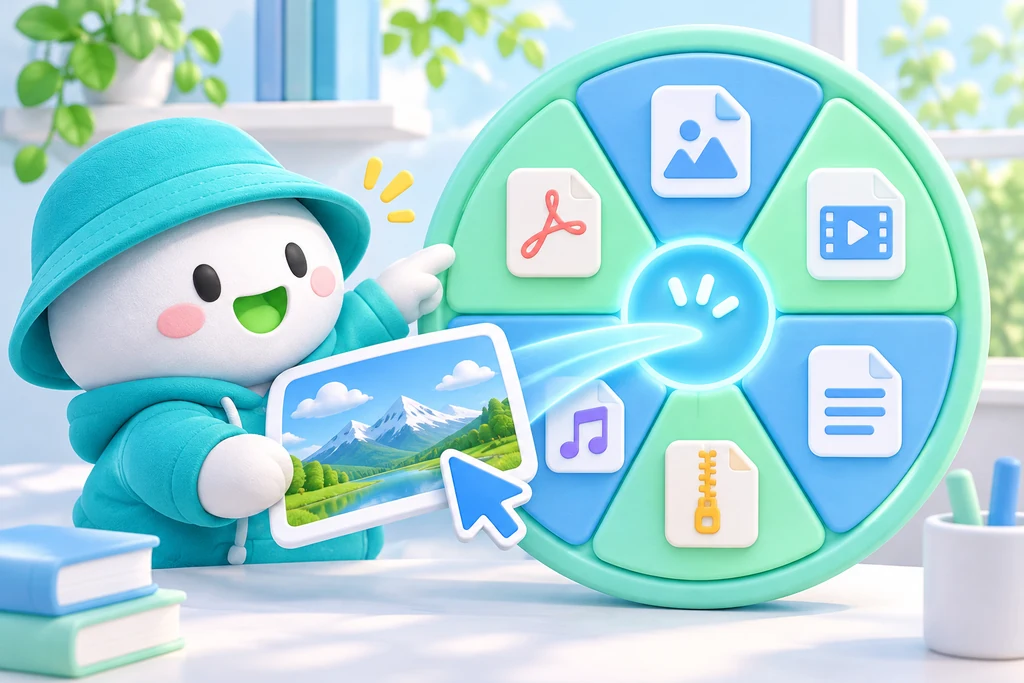
Finder에서 파일을 집은 채 ⇧ Shift를 누르면 포인터 주위에 원형 메뉴가 열립니다. PNG·PDF·MP4 같은 칸에 놓으면 원본 옆에 새 파일이 생깁니다.
전역 단축키를 등록하지 않고 파일을 드래그하는 동안에만 키를 확인합니다. 트리거 키는 ⇧ ⌃ ⌥ ⌘ fn 중에서 고르고, 두 번 눌러 열기나 흔들어 열기도 쓸 수 있습니다.
세부 기능은 제품·운영체제·공개 버전에 따라 다릅니다.
PNG·JPG·HEIC·AVIF·PDF·TIFF·GIF·BMP·ICO·ICNS로 바꾸고, 자르기·배경 추가·크기 조절·압축·배경 제거·회전·텍스트 추출(OCR)·메타데이터 삭제를 합니다.
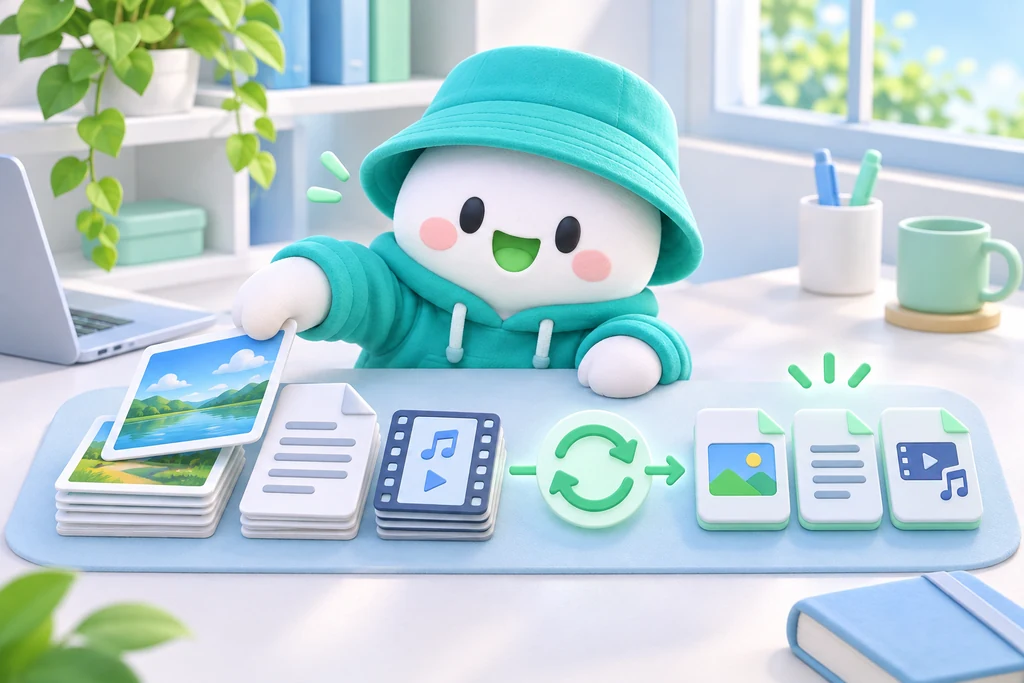
PNG·JPG·HEIC·AVIF·PDF·TIFF·GIF·BMP·ICO·ICNS로 바꾸고, 자르기·배경 추가·크기 조절·압축·배경 제거·회전·텍스트 추출(OCR)·메타데이터 삭제를 합니다.
PDF를 페이지별 이미지·TXT·DOCX·RTF·HTML로 바꾸고 자르기·분할·병합·압축합니다. DOCX·DOC·ODT·RTF·TXT·HTML·Markdown 문서는 PDF와 다른 문서 형식으로 변환합니다.
세부 기능은 제품·운영체제·공개 버전에 따라 다릅니다.
MOV·MP4·M4V를 MP4·MOV·GIF로 바꾸거나 소리만 꺼내고, 트리밍·HEVC 압축·720p·음소거·썸네일·합치기를 합니다. 오디오는 M4A·WAV·FLAC·AIFF·ALAC·CAF로 변환합니다.
MOV·MP4·M4V를 MP4·MOV·GIF로 바꾸거나 소리만 꺼내고, 트리밍·HEVC 압축·720p·음소거·썸네일·합치기를 합니다. 오디오는 M4A·WAV·FLAC·AIFF·ALAC·CAF로 변환합니다.
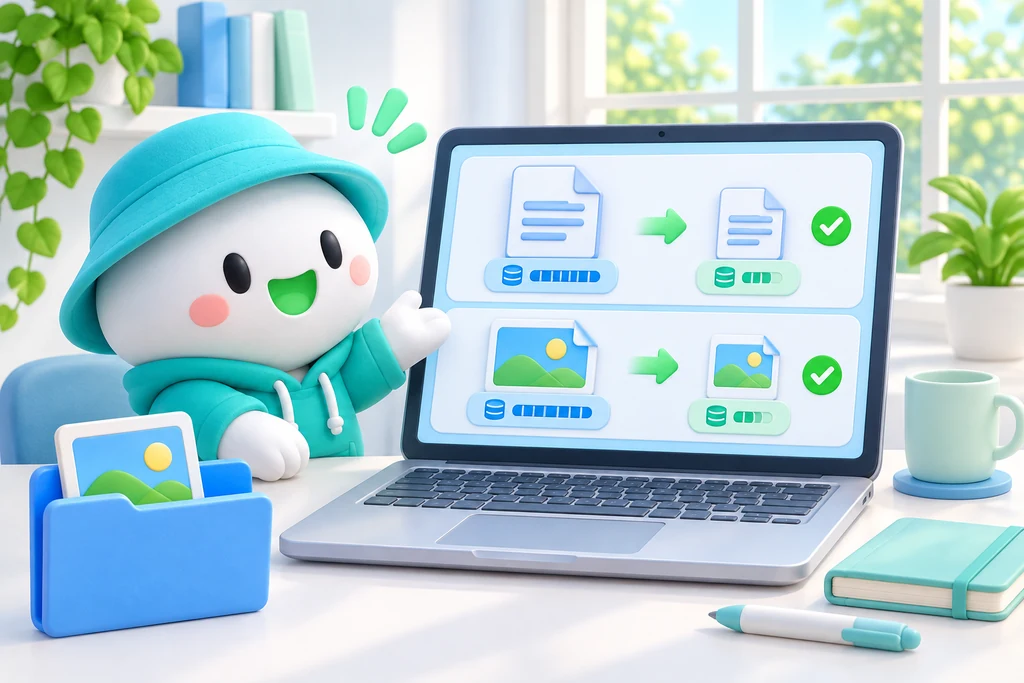
원본을 덮어쓰지 않고 이름이 겹치면 번호를 붙입니다. 진행률·취소·용량 변화를 바로 보고, 여러 파일은 한 번에 변환하거나 PDF·동영상·오디오로 합치고 ZIP으로 묶습니다.
세부 기능은 제품·운영체제·공개 버전에 따라 다릅니다.
어떤 작업에 쓸 수 있는지, 시작부터 결과를 정리하는 과정까지 자세히 살펴보세요.
iPhone에서 가져온 HEIC 사진을 끌다가 키를 누르고 JPG 칸에 놓으세요. 여러 장을 한 번에 놓으면 장마다 변환하고, 한 PDF로 합칠 수도 있습니다.
도구 메뉴의 압축으로 이미지·PDF·동영상(HEVC)을 줄이세요. 결과 창에서 원래 크기와 줄어든 크기를 바로 비교할 수 있고, 원본은 그대로 남습니다.
DOCX·Markdown 문서는 PDF로, PDF는 DOCX·TXT로 바꾸세요. 스캔한 PDF나 이미지의 글자는 Mac 안의 텍스트 추출(OCR)로 꺼냅니다.
StageShift를 Applications 폴더로 옮기고, 처음 실행할 때 손쉬운 사용(또는 입력 모니터링) 권한을 켭니다.
Finder에서 파일을 끌면서 트리거 키를 누르면 원형 메뉴가 열립니다. ⌥ Option을 함께 누르면 자르기·압축 같은 도구 메뉴로 열립니다.
형식이나 도구 칸에 놓으면 원본 옆에 결과 파일이 생깁니다. 링에서 멀리 벗어나면 메뉴가 닫혀 평소의 드롭을 방해하지 않습니다.
macOS
내 기기에 맞는 방법으로 간편하게.
공개 설치 파일 확인 중…
아니요. 변환·OCR·배경 제거는 모두 Mac 안에서 처리합니다. 앱은 익명 사용 통계와 오류 보고만 보내며 설정에서 끌 수 있습니다.
네. 메뉴 막대 아이콘이나 변환 창에 파일을 놓거나, Finder에서 오른쪽 클릭 → 서비스 → ‘StageShift로 변환…’을 써도 됩니다.
WebP는 읽기만 되고 MP3로는 저장할 수 없습니다. MKV·WebM·AVI는 읽지 못하며, 사진 앱처럼 실제 파일 대신 파일 약속으로 드래그하는 앱에서는 메뉴가 열리지 않습니다.
Stage는 모든 앱이 유기적으로 연결되고 호환되는 작업 환경을 만들어갑니다. 앱에서 내 PC 자료를 검색하고, 파일과 목적에 맞는 도구로 이어서 작업하는 흐름까지 함께 설계합니다.
선택한 운영체제의 공개 설치 파일이 아직 등록되지 않았습니다.
 StageApps
 StageNote
 StageReader
 StageZip